jueves, 13 de agosto de 2015

Agregar "Revisar con Windows Defender" al menú derecho del ratón


Como comprobar cualquier archivo sospechoso de tener virus en Windows 8 dando un clic derecho con el mouse. Descargar gratis script del Registro para habilitar la función. Trucos para usar el programa antivirus de Microsoft. Como actualizar varios equipos. Descargar e instalar Security Essentials en Windows 7 y XP. Como incrementar aún más la seguridad en Windows.

Agregar Revisar con Windows Defender al menú derecho del ratón Microsoft® Security Essentials es un programa antivirus y antimalware gratis, desarrollado por Microsoft para usarse en cualquiera versión de Windows.
En Windows 8 es incluido y se le da el nombre de Windows Defender, pero es la misma aplicación con una versión diferente, la numero 4.
Es un excelente antivirus y anti-malware que se ejecuta silenciosamente sin afectar el rendimiento de Windows y hace innecesario en la mayoría de los casos tener que instalar un antivirus adicional, que generalmente son programas de pago.
Windows Defender o Security Essentials se actualiza automáticamente aunque se puede hacer también de forma manual.
Lee un completo tutorial en otro artículo de cómo usarlo en Windows 8


Tener la opción de "Revisar con Windows Defender" en el menú contextual del ratón


Windows Defender a diferencia de otros antivirus, no ofrece la opción en el menú derecho del ratón de revisar un archivo específico.
Es necesario para revisar un archivo abrir en el Panel de control Windows Defender, en Opciones de examen marcar "Personalizado" y buscar su ubicación.
Muchos pasos por lo que puede ser desesperante.
La opción ideal es habilitar la función en el menú contextual del ratón, de forma tal que solo sea necesario dar un clic derecho en el archivo a revisar y seleccionar la opción.
Es fácil de implementar la función creando una clave en el Registro de Windows.
Puedes hacerlo fácilmente con un script o archivo REG que puedes descargar gratis en el vínculo más abajo.


¿Cómo funciona?

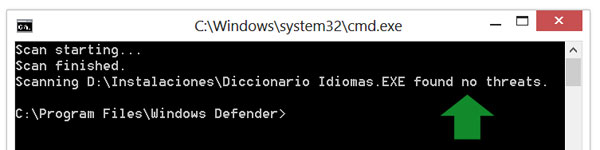
Al dar un clic derecho en cualquier archivo y escoger: "Revisar con Windows Defender" se inicia el antivirus mediante la línea de comandos, por lo que se abre una ventana negra de la consola de CMD mostrando el resultado del análisis.
Si el archivo contiene virus es desinfestado inmediatamente.
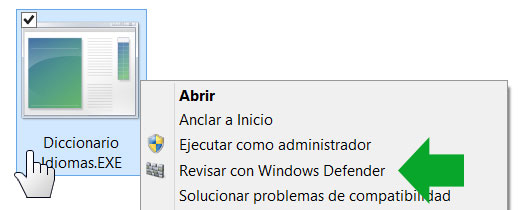
Revisar archivos con Windows Defender en Windows 8
Resultado de la revisión de un archivo con Windows Defender que no es peligroso

Para habilitar la función el archivo que descargues descomprímelo (Clic derecho -> Extraer aquí) y da dos clics en el script que corresponde a la aplicación que usas para agregarlo al Registro.
El archivo contiene dos scripts en su interior:
✓ Revisar-Archivos-W8.reg, para Windows 8 (versión 4)
✓ Revisar-Archivos-V2.reg, para usarlo con la versión 2
Descargar clave Descargar archivo REG para habilitar "Revisar archivo" en el menú del ratón


¿Qué hace el archivo REG?


El archivo REG habilita en el Registro la opción de ejecutar Microsoft Antimalware en un archivo, usando la línea de comandos.
Si tienes experiencia en la edición del Registro de Windows usando la herramienta Regedit, puedes crear la clave y los valores necesarios manualmente.
Son los siguientes:

Para Windows 8 (versión 4):

Versión 2:

La diferencia estriba en que en las dos versiones, la aplicación MpCmdRun.exe que inicia el antivirus mediante la línea de comandos, se encuentra en rutas diferentes.


Usar Microsoft Antimalware desde la línea de comandos


MpCmdRun.exe es una aplicación para ejecutar el servicio Antimalware de Microsoft mediante la línea de comandos. Si te interesa puedes usar el comando MpCmdRun desde la consola o creando un archivo batch.
MpCmdRun admite todas las opciones disponibles desde la interface de la aplicación y otras.
Para conocer todas las opciones abre la herramienta Ejecutar e introduce uno de los siguientes códigos de acuerdo a a versión instalada.

Para Windows 8 (version 4):

Versión 2:


Se creará un documento de texto en el escritorio llamado: "info.txt" con toda la información.


¿Cómo actualizar Windows Defender o Security Essentials?


En ambas versiones la aplicación se actualiza automáticamente una vez a la semana si existe conexión a internet, pero se puede hacer manualmente si tenemos conexión de forma esporádica.
Para eso en el Panel de control abre la aplicación y en la pestaña Actualizar escoge "Actualizar".
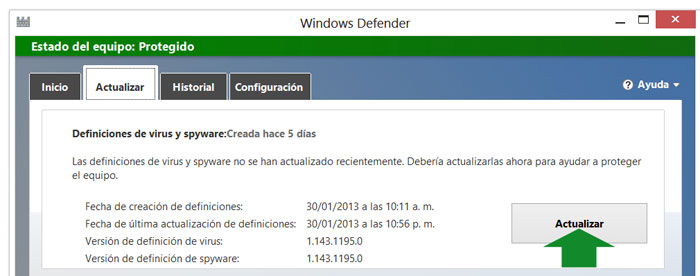
Actualizar Windows Defender manualmente
Cuando se actualiza regularmente lleva poco tiempo ya que solo se copian las firmas nuevas.
También es posible descargar el paquete completo de la actualización, es útil en los casos que no se tiene acceso a internet. En ese caso es posible descargar en otro equipo un archivo con todas las firmas de actualización.
Usa para ello los siguientes vínculos:


Actualizar Windows Defender o Security Essentials desde la línea de comandos


Para bajar las últimas firmas de actualización, al estar conectado a internet (mucho más rápido), introduce en la consola de CMD los siguientes comandos.

Windows 8 (versión 4)

Versión 2


Actualizar otro equipo con los archivos de actualización


Si tienes dos o más equipos con los programas antivirus de Microsoft instalados y tienes acceso limitado a internet, puedes actualizar solo uno de ellos y posteriormente copiar los archivos de actualización manualmente a los otros.
Los archivos de actualización los encontrarás en las siguientes ruta:

En Windows 8 (version 4):
C:\ProgramData\Microsoft\Windows Defender\Definition Updates
Version 2:
C:\ProgramData\Microsoft\Microsoft Antimalware\Definition Updates
Abre la carpeta {GUID} y encontrarás los siguientes archivos:
✓ mpasbase.vdm
✓ mpasdlta.vdm
✓ mpavbase.vdm
✓ mpavdlta.vdm
✓ mpengine.dll
Antes de copiar los archivos detiene el siguiente servicio:
En Windows 8 (version 4): "Servicio de Windows Defender"
La versión 2: "Microsoft Antimalware Service"
Para eso abre Servicios (Windows + R + Services.msc), da un clic derecho en el mencionado y escoge: "Detener".
Copia y pega todos los archivos a la carpeta correspondiente en el otro equipo.
Inicia de nuevo el servicio y comprueba la fecha de actualización en la aplicación.

Instalar Microsoft Security Essentials en Windows 7 o XP


Si aún no usas el antivirus en tu equipo, puedes descargarlo gratis desde Microsoft en español.
Está disponible la versión 4 para los sistemas operativos: Windows XP Service Pack 3 (SP3), Windows Vista (SP 1 o SP2) y Windows 7.

Reforzar aún más la seguridad en Windows


Prevención de ejecución de datos (DEP) es una función para protegernos de amenazas de seguridad potenciales.
En Windows de forma predeterminada solo está activa para los programas y servicios de Windows.
Si el procesador de nuestro equipo es compatible, podemos activar DEP para todos los programas y servicios, de esa forma reforzaremos considerablemente la seguridad usando Windows Defender.
Lógicamente consumirá más recursos del sistema, pero en equipos modernos no será un problema y la diferencia en la práctica no será percibida.
Para activar la función haz lo siguiente:
• En el Panel de control abre Sistema.
• En el panel de la izquierda abre: "Configuración avanzada del sistema"
• En Rendimiento abre: "Configuración"
• Selecciona la pestaña: "Prevención de ejecución de datos"
• Marca: "Activar DEP para todos los programas".
• Guarda los cambios

Como usar el programa antivirus de Windows 8, Windows Defender


Consejos, trucos y configuración para tener el equipo seguro usando el programa antimalware de Windows 8, la versión de Microsoft Security Essentials. Como crear accesos directos y botones para acceder fácilmente al programa, actualizarlo y revisar archivos o carpetas.
Como usar Windows Defender el programa antivirus y antimalware de Windows 8 En Windows 8 no es necesario instalar un programa antivirus en el equipo.
Es la primera versión de Windows que incluye una aplicación antivirus y antimalware, llamada Windows Defender, pero verdaderamente es Microsoft Security Essentials, una aplicación que se puede descargar gratis para instalarla en versiones anteriores como Windows 7 o XP.
Essentials o Defender a diferencia de muchos otros antivirus es rápido, ligero y eficiente sin que perjudique el funcionamiento ni el rendimiento del sistema.
No es perfecto, pero es una buena opción y nos evita tener que instalar programas adicionales en el equipo, no obstante es nuestra decisión usar cualquier otro antivirus de forma adicional.
Conoce los antivirus mas populares gratuitos


¿Como funciona Windows Defender?


Windows Defender se ejecuta en el fondo (background) sin que haya necesidad de ninguna acción manual.
Incluye protección en tiempo real o sea que el programa monitorea constantemente toda la actividad en el sistema.
Al abrir una carpeta en el explorador el programa revisa su contenido previamente.
En caso de carpetas con bastantes archivos, si notamos alguna demora se debe al antivirus, que no permitirá mostrarla hasta tanto no termine su revisión.
El programa también está al tanto de la actividad de los programas y aplicaciones y muestra notificaciones sobre cualquier actividad inusual bloqueándola efectivamente.
Es posible hacer una revisión manual en cualquier momento ya sea un examen rápido, completo o de solo una carpeta o directorio.
También es posible programar exámenes regulares.
El programa revisa los archivos comprimidos.


Configuración recomendada de Windows Defender


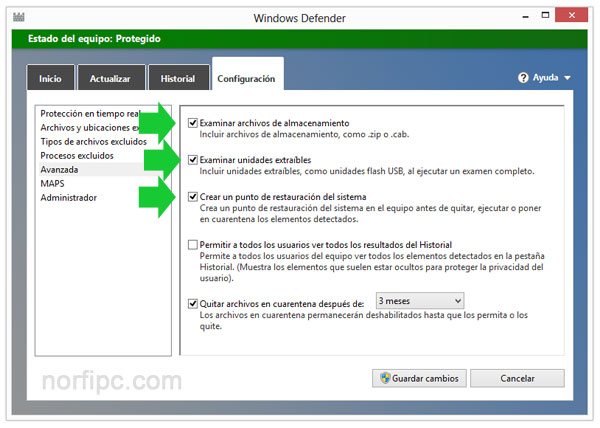
Son solo algunos los parámetros de la configuración que necesitamos revisar para asegurarnos de tener nuestro equipo con la protección óptima.
Inicia el programa y abre la pestaña "Configuración".
1- Asegúrate que está marcada la casilla: "Activar protección en tiempo real".
2- En Avanzadas se recomienda marcar las siguientes:
✓ Examinar archivos de almacenamiento (comprimidos)
✓ Examinar unidades extraíbles (memorias y dispositivos USB)
✓ Crear un punto de restauración
Configuración recomendada de Windows Defender


Las notificaciones de Windows Defender


Windows Defender no tiene ningún icono en la zona de notificaciones, los avisos o mensajes se muestran en el icono del Centro de acciones (el icono de la bandera).
Si en su círculo tiene una cruz indica que algo anda mal, solo da un clic para leer los mensajes.

Actualización de Windows Defender


Windows Defender se actualiza de forma automática cuando detecta que existe conexión a la red y que la base de datos esta desactualizada.
También es posible actualizarlo manualmente usando el botón Actualizar de la aplicación.
Es posible descargar un paquete con toda la base de datos de Microsoft, en caso de que usemos el antivirus en un equipo que no tiene conexión a internet.
También es posible copiar los archivos de un equipo a otro.
Lee como hacerlo: Actualizar otro equipo con los archivos de actualización de Windows Defender


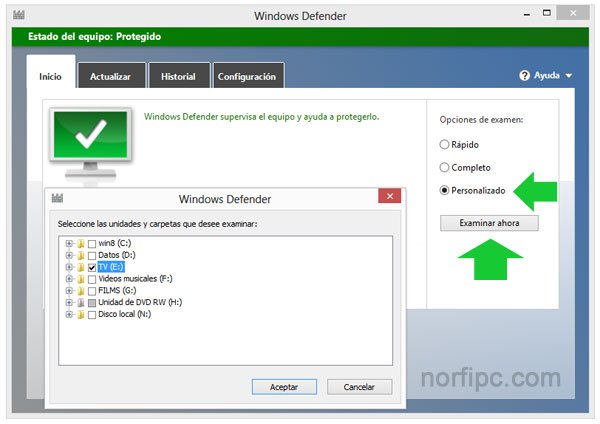
¿Cómo revisar archivos, carpetas y dispositivos USB con Windows Defender?


Aunque Windows Defender se ejecuta de forma automática y siempre muestra notificaciones al detectar cualquier problema, puede revisarse manualmente cualquier archivo, carpeta o dispositivo conectado al equipo de forma manual, para estar convencidos de que no existe peligro.
Para eso en la ventana principal del programa marca la casilla "Personalizado" en opciones de examen y presiona el botón "Examinar ahora".
Explora hasta la ubicación del objeto a revisar.
Revisar archivos y carpetas con Windows Defender

¿Cómo abrir la ventana de Windows Defender?


Hay varias formas de abrir la ventana del antivirus, la principal es usar el icono de Windows Defender en el Panel de control, que se puede abrir usando las teclas Windows + I + Enter.
También si lo vas a hacer a menudo se puede crear un acceso directo en la pantalla de inicio, en el escritorio o tenerlo en el menú derecho del ratón.
Abrir Windows Defender desde el Panel de control

Crear un acceso directo en la pantalla de inicio a Windows Defender

Usa las teclas Windows + Q, escribe DEFENDER.
Da un clic derecho en el icono de la aplicación y en la barra inferior selecciona: "Anclar a inicio".

Crear un acceso directo en el escritorio a Windows Defender

Da un clic en el escritorio y escoge Nuevo -> Acceso directo
En la ruta introduce: "%programfiles%\Windows Defender\MSASCui.exe"


Windows Defender en el menú derecho del ratón


Windows Defender en Windows 8 a diferencia de otros programas antivirus, no agrega ninguna extensión para el Shell, es decir no es posible dar un clic derecho con el ratón en un archivo y tener la opción de revisarlo con el antivirus.
Cualquier operación que necesitamos hacer con el antivirus ya sea revisar un archivo, hacer un examen en el equipo, actualizar la aplicación o revisar el historial, es necesario inevitablemente abrir el Panel de control previamente.
Aunque se puede crear un acceso directo en el escritorio o en la pantalla de inicio la opción ideal es agregar las principales opciones del programa al menú contextual.
Se logra ejecutando un script del Registro que agrega los valores necesarios.
Después de ejecutarlo al dar un clic derecho en el escritorio, se tendrán disponibles las siguientes opciones:
• Abrir - Abre la ventana del antivirus.
• Configuración - Abre directamente la ventana de configuración
• Actualizar - Comienza la actualización manual de la base de datos desde Microsoft
• Actualizar Examen Rápido - Comienza el proceso de actualización y al finalizar hace un examen rápido
• ExamenRapido - Comienza un examen rápido del equipo
• ExamenCompleto - Comienza un examen completo del equipo
Tener las opciones de Windows Defender en el menú derecho del ratón
Descarga el script a tu equipo, descomprime el archivo que descargues (Clic derecho -> Extraer aquí).
En su interior encontrarás dos archivos:
• WindowsDefenderEntradas.reg - Da dos clics para crear las entradas en el menú del ratón.
• WindowsDefenderEntradasEliminar.reg - Da dos clics para eliminar las entradas creadas.
Descargar clave Descargar clave del Registro


Agregar la opción de revisar archivos con Windows Defender al clic derecho del ratón

En otro artículo de este sitio puedes leer como agregar al menú contextual del ratón la opción de revisar archivos.
En ese caso se usa la versión de Windows Defender que funciona mediante la línea de comandos.
Es una opción ideal para revisar archivos sospechosos en el equipo de forma rápida.
Lee como funciona y descarga el script en:
Agregar "Revisar con Windows Defender" al menú derecho del ratón

¿Como evitar que Windows Defender elimine archivos?


Windows Defender al escanear regularmente el equipo puede eliminar archivos peligrosos, pero también otros que en la base de datos de Microsoft se considere como ilegales.
Entre ellos están las claves, key y crack usados para activar Windows y otros programas o aplicaciones.
Si tienes alguno de ellos guardado es necesario comprimirlos con 7z o WinRar y asignarles una contraseña al archivo creado.

Conocer los archivos eliminados y revisados por Windows Defender


Las notificaciones que muestra en ocasiones el programa antivirus, pueden pasar desapercibidas si estamos realizando alguna tarea.
Si necesitamos comprobar los archivos revisados por el programa y eliminados, podemos usar la ventana Historial para saber exactamente que ha hecho en un periodo de tiempo.
De esa forma podemos conocer las amenazas bloqueadas y archivos eliminados de nuestro equipo.

Crear un disco o unidad de arranque con Windows Defender


En algunos casos al infestarse un equipo con un malware o virus puede ser que este afecte los sectores de arranque del sistema operativo, por lo que el antivirus no puede desinfestar y limpiar correctamente el equipo.
En esos casos la solución es crear un disco o una unidad de arranque USB, desde la cual se pueda iniciar el equipo.
De esa forma el antivirus puede eliminar el malware sin tener que iniciar el sistema.
Esta opción y funcionalidad se conoce como "Windows Defender Offline".

¿Como grabar en un disco o USB Windows Defender Offline?


Windows Defender Offline es una aplicación de 800KB que está disponible gratis en Microsoft para descargar al equipo.
Es necesario después de descargarla, antes de ejecutarla tener disponible una conexión a internet y un disco donde grabar los archivos o una memoria USB de datos insertada en el equipo.
Al comenzar el proceso se descarga al equipo la base de datos más reciente del antivirus.
Por supuesto el disco o unidad de arranque se recomienda crearlo en un equipo que no esté infestado.
Desde disco así creado se puede arrancar cualquier equipo que cuente con una unidad óptica.
En equipos pequeños como Notebooks es imprescindible crear una unidad USB.
La unidad USB siempre es la mejor opción, porque se puede actualizar los archivos en otro momento, sin tener que descargarlos todos, solo los más recientes.
Usa los siguientes vínculos para descargar Windows Defender Offline:

Aplicaciones Android para editar videos


Con los videos ocurre algo similar a lo que nos pasa con las imágenes y es que cuando buscamos una edición avanzada deberemos recurrir a nuestro dispositivo de escritorio. Aún así cuando solo debemos retocar algunos detalles, hoy en día es muy fácil de lograr desde Android gracias a una buena cantidad de alternativas que podemos encontrar en Google Play.
Algunas mas completas que otras, en algunos casos con desarrolladores que poco pensaron en la molestia de la publicidad mal ubicada en una aplicación de este tipo pero ofreciendo un abanico de funciones que sin dudas nos sacará del apuro y dejará nuestro video listo para compartir donde mas nos guste.

Aplicaciones Android para editar videos

Aplicaciones Android para editar videos
Video Editor: Uno de los mas simples y efectivos. Funciona de manera estable, sin presentar problemas y cumpliendo con las funciones que mas vamos a buscar cuando se trata de editar videos.
Dentro de sus capacidades vamos a encontrar la posibilidad de agregar música al video en cuestión o bien seleccionar una serie de imágenes de nuestra galería para generar un slideshow. Los videos se pueden cortar y separar en dos de ser necesario, así como también unir y musicalizar luego.
¿Necesitan el audio de un video?, van a dar aquí con un convertidor que se los ofrecerá en MP3 y si bien la velocidad del proceso dependerá del peso que el archivo original posea, trabaja bastante bien.
Descargar Video Editor – Tamaño: 5.4M [Android v2.3+]
Aplicaciones Android para editar videos
VivaVideo Free Video Editor: Desde China, se ubicó rápidamente entre las mas descargadas en el mundo por lo excelente que es en comparación con otras opciones. Aquí podemos comenzar capturando el video desde la misma aplicación y utilizando para ello cualquiera de los lentes especiales que posee, incluyendo selfie, FX, gracioso, video musical y collage.
Los slideshows no pueden faltar en este tipo de apps y esta no es la excepción. Podremos seleccionar la cantidad que deseemos de imágenes y armarlos con ellas fácilmente. Otra opción es recurrir a los collages, también efectivos en minutos.
Dentro del editor en sí también se encuentran varias funciones referentes a los cambios básicos pero también apartados algo mas avanzados donde cortar videos y armar historias. No faltan los efectos, stickers, música para sumar a nuestras creaciones, filtros y tipografías para agregar mensajes. Dentro de estos elementos “extra” también se puede descargar una mayor cantidad de manera gratuita.
Descargar VivaVideo Free Video Editor – Tamaño: 37M [Android v4.0+]
Aplicaciones Android para editar videos
VideoShow Video Editor & Maker: Sin dudas de los mejores editores de videos que vamos a encontrar, principalmente por no contar con restricciones en la longitud del video y estar libre de marcas de agua, algo que nunca nos gusta ver en el resultado.
La propuesta es que podamos editar y utilizar nuestra creatividad no solo con videos sino también con imágenes, texto, audio y voz, además de por supuesto combinar todos si así lo deseamos. El editor de los videos se encuentra integrado y veremos los filtros y efectos aplicados mientras estamos capturando, un detalle muy cómodo y que nos hace saber desde un principio cómo se verá lo que estamos haciendo.
Trabaja con zoom, cuenta con opciones para girar y cortar sin problemas y claro, volvemos a tener a nuestra disposición los slideshows. Si gustan de los textos en cada cosa que arman, se recurrirá a una de las tantas tipografías que vamos a encontrar para luego ajustarlo al tiempo deseado.
Por último no está de mas aclarar que es de los pocos que permiten que podamos crear subtítulos en un video, una función muy buscada y que curiosamente es dejada de lado en la mayoría de los desarrollos.
Descargar VideoShow Video Editor & Maker – Tamaño: varía según dispositivo [Versión de Android: varía según dispositivo]
Aplicaciones Android para editar videos
KineMaster Pro Video Editor: Ha llegado a la versión 3.0 con muchas novedades, mas allá de que ya era de las mejores alternativas que vamos a encontrar en esta temática. Mostrando que no se quedan en un lugar cómodo, sus desarrolladores agregaron funciones y estabilidad a una creación que trabaja muy bien con los videos.
No presenta problemas realizando recortes cuadro a cuadro y nos mostrará la previsualización siempre que deseemos conocerla, evitando que armemos algo que luego no resulte ser lo que buscábamos. La edición es bastante completa, incluyendo filtros y efectos que harán de nuestras creaciones algo mucho mas vistoso.
Finalmente, también cuenta con agregados como ingreso de texto, stickers, escritura a mano alzada y múltiples capas, además de efectos de audio y temas visuales.
Descargar KineMaster Pro Video Editor – Tamaño: 21M [Android v4.1+]
Aplicaciones Android para editar videos
VideoFX Music Video Maker: Tiene una variada cantidad de efectos y acabados, aunque uno de los mas utilizados por sus usuarios es el stop-motion. A diferencia de otras aplicaciones esto no es automático (además de instalarse mediante un agregado), sino que debemos activarlo y configurar la duración que tendrá cada cuadro. Una vez hecho esto, comenzará a grabar de esta manera, dándonos tiempo de volver a ubicar los cuadros en las pausas si así lo deseamos. Puede no ser tan rápido como en otros casos pero presenta una mayor personalización que en un principio será extraña pero a la larga es muy fácil de utilizar.
Otras capacidades son el agregado de audio a un video, los efectos anteriormente nombrados que suman mas de 50 y la comodidad de que los mismos puedan ser aplicados mientras grabamos, ahorrando un valioso tiempo y mostrándonos cómo se verá el video.
Descargar VideoFX Music Video Maker – Tamaño: 11M [Android v2.3+]
Aplicaciones Android para editar videos
WeVideo Video Editor: Para tener una mejor idea sobre WeVideo, la propuesta cuenta con tres planes entre los que encontramos el gratuito con 5GB de alojamiento, hasta 720p, 8 vías de publicación y 50 melodías. Debido al éxito que tuvo, poco hubo que esperar al lanzamiento de las aplicaciones para móvil.
Lograr una edición completa y efectiva es una tarea extremadamente sencilla. Al poco tiempo conoceremos todos los controles y nos sentiremos lo suficientemente cómodos como para crear lo que nuestra imaginación quiera.
Se puede grabar un video o recurrir a una serie de imágenes que poseamos en nuestro dispositivo. Cualquiera sea la opción contamos con acceso para recortar, girar, sumar efectos visuales o templates ya establecidos y por supuesto incluir textos o subtítulos. Otro detalle interesante es que podemos ir grabando con nuestra voz sobre el video y así narrar o presentar lo que se muestra en él.
Descargar WeVideo Video Editor – Tamaño: 8.7M [Android v4.3+]
Aplicaciones Android para editar videos
AndroVid Video Editor: Todo tipo de edición básica y no tan básica es posible con AndroVid. Se puede recortar, unir, separar, capturar cuadros específicos o bien colocar uno de ellos como fondo de pantalla.
Por el lado del audio hay dos opciones. La primera es eliminar el existente si es que lo hay y agregar lo que deseamos. La segunda es sumar una melodía o voz sobre el original y modificar su resultado mediante los controles de volumen. Los efectos no faltan y cuenta con la mayoria de los mas buscados. ¿Solo les interesa el audio? encontraremos mucha efectividad en la conversión de video a audio en MP3.
No solo es un editor de videos, sino que trabaja como reproductor y manager de aquellos que ya tenemos alojados en nuestro teléfono.
Descargar AndroVid Video Editor – Tamaño: 15M [Android v2.3+]
Aplicaciones Android para editar videos
VidTrim Video Editor: Siendo además de editor un gestor de los videos que poseamos en nuestro dispositivo, VidTrim no se queda muy atrás en comparación con las demás opciones. Se repiten varias funciones que ya hemos repasado como la unión de archivos, la conversión a MP3, rotación, captura de imágenes en base a determinado cuadro y recortes.
Estas opciones básicas no son afectadas pero al momento de sumar filtros o sonidos se sumará al resultado final una marca de agua que recuerda con qué herramienta fue creado el video. Claro que de abonar la versión pro esto desaparece pero nunca está de mas aclarar.
Visualmente cumple con las últimas tendencias y se adapta muy bien al resto de la visual que encontramos en Android L.
Descargar VidTrim Video Editor – Tamaño: 16M [Android v2.3+]
  • Video Editor by Live Oak Video: Si son de quienes necesitan que una aplicación además de trabajar bien y ser funcional se vea agradable, no es la mejor opción. En el caso contrario, logra editar videos de la manera correcta y permite varias funciones como recortes, rotación, modificación de tamaño, separación y unión de archivos, efectos o extracción del audio.
  • PowerDirector Video Editor: Una herramienta que ya se encontraba entre las mas utilizadas en PC y que llegó a Android exitosamente, logrando ofrecer gran parte de sus capacidades en el nuevo formato. Captura de manera instantánea para luego pasar al panel de edición donde sumar además efectos y textos.
  • Video Collage Maker: No se trata exactamente de un editor pero muchas veces veo que buscan lograr este resultado para compartir en Instagram y redes sociales similares, por lo que no está de mas conocerla. Lo que haremos es seleccionar una serie de fotografías o imágenes para luego convertirlas a un video corto similar a un slideshow. Al mismo le podemos agregar una pista de audio, tipografías en mas de 50 estilos, mas de 100 stickers, fondos y temas visuales.
Si bien al inicio del post hablábamos de las diferencias de comodidad entre editar desde un escritorio y desde un móvil, sorprende ver cómo en algunos casos los desarrolladores lograron acercarse muchísimo a la mejor manera de ofrecer herramientas para edición de videos, permitiendo que podamos crear resultados realmente atractivos en cuestión de minutos, tengamos o no conocimientos sobre el tema.
Este artículo Aplicaciones Android para editar videos fue publicado originalmente en: Kabytes

martes, 11 de agosto de 2015

A todos los amigos que siguen este blog les pido disculpas por no haber podido seguir con las informaciones a las cuales los acostumbre ,es que estaba de viaje por intereses particulares y mañana volveremos a encontrarnos un abrazo a todos y sabran disculparme, gracias.

viernes, 31 de julio de 2015

Qué hacer si no te funciona bien el ratón en el Mac


iMac con teclado y Magic Mouse
Muchas de las personas que trabajamos continuamente con Mac, hemos notado que, en diferentes situaciones, el cursor del ratón se mueve con dificultad o dando unos pequeños saltos. En general, este problema se produce al utilizar un ratón conectado por Bluetooth. Nos podemos encontrar que dicho periférico va lento, entrecortado. Esta circunstancia, si ocurre de forma frecuente, puede llegar a producirnos desesperación y provocarnos una pérdida de tiempo cada vez que nos ocurra.
Esta situación se produce de forma muy habitual y, a buen seguro, que hay bastantes alternativas que habrás probado para solucionar este problema. Si no hubiese sido así, prueba primero a poner remedio a las causas más probables que pueden haber provocado dicho problema tal y como nos apuntan desde iDownloadBlog:
  1. Cambia las pilas del ratón, igual tienes problemas porque se le están agotando las pilas a tu Magic Mouse.
  2. Reinicia el Mac. Si al reiniciar va todo correcto, puedes haber puesto solución al problema.
  3. Elimina los residuos de la abertura láser del ratón.
  4. Desconecta cualquier otro dispositivo electrónico inalámbrico cercano al lugar donde se encuentre tu Mac, ya que puede ser la causa de la interferencia
Magic Mouse con parte trasera
Si ya has intentado todos esos pasos, y ninguno te ha sido de utilidad, no desesperes, aún queda una última oportunidad de hacer que tu ratón deje de ir a saltos, y sea tan veloz como de costumbre. La propia Apple, en su servicio de soporte informa de este tipo de inconvenientes y nos explica los diferentes problemas que se vienen produciendo con dispositivos Bluetooth en puertos USB 3. Incluso podemos ver que esta anomalía no es algo nuevo, sino que ya en el año 2012 se elaboró un informe explicando estos fallos, al que nos remiten para obtener mayor información.
Como se explica, si tienes algún dispositivo USB 3 conectado al Mac, en especial un disco duro, ésta puede ser la causa del problema, ya que que el conflicto se produce por la interferencia de la radiofrecuencia generada por la unidad de disco duro USB 3 con otros periféricos. Si tienes un disco duro externo de estas caracteríticas, prueba a retirarlo del entorno del Mac, en especial de la zona cercana a donde se encuentra ubicado el Bluetooth, para así poder solucionar el problema.
Ya ves que, en ocasiones, la causa de tus problemas puede estar en algo que no te esperas, puedes probar cambiando configuraciones, controladores u otros remedios y no dar con la solución. Algo tan simple como lo que te hemos contado en este artículo, puede hacer que tu ratón se vuelva loco y, si no estás bien informado sobre este aspecto, puede llegar a volverte loco a ti.

Hay mucho que apreciar en el nuevo Office para Mac


Un MacBook que muestra un nuevo documento de Word para Mac con el panel de navegación.

Word

Cree, perfeccione y comparta documentos atractivos y profesionales
Las avanzadas herramientas de creación y revisión de Word facilitan la creación de documentos bien acabados. El nuevo panel Perspectivas muestra información contextual relevante de la web desde dentro de Word. 
La pestaña Diseño le permite administrar diseños, colores y fuentes en un documento. 
Consiga hacer mucho más colaborando mediante las herramientas integradas para compartir y revisar documentos. Varias personas pueden trabajar simultáneamente en el mismo documento y usar comentarios encadenados para tener una conversación junto al texto relevante.

Excel

Analice y vea sus números de formas nuevas e intuitivas
El nuevo Excel para Mac le permite convertir números en perspectivas. Los métodos abreviados de teclado que ya conoce y las mejoras en la entrada de datos, como el generador de fórmulas y la función para completar automáticamente, lo hacen al instante más productivo. 
Excel también le ayuda a visualizar datos recomendando los gráficos más apropiados, además de ofrecer una vista previa rápida de las distintas opciones. Las nuevas segmentaciones de tabla dinámica le ayudan a detectar patrones en grandes volúmenes de datos.
Un MacBook que muestra una nueva hoja de cálculo con gráficos de Excel para Mac.
Un MacBook que muestra una nueva presentación de PowerPoint para Mac.

PowerPoint

Cree presentaciones multimedia y presente sus ideas con confianza
Afronte su siguiente presentación con total confianza. La nueva vista Moderador de PowerPoint muestra en su equipo Mac la diapositiva actual y la siguiente, las notas del orador y un cronómetro, aunque en la gran pantalla solo se proyecta la presentación para el público.
Un nuevo panel Animación le ayuda a diseñar y ajustar animaciones, mientras que las refinadas transiciones entre diapositivas aseguran la calidad del producto terminado. 
Comparta su presentación con facilidad e invite a otros a trabajar simultáneamente en ella.

OneNote

Plasme sus ideas en su propio bloc de notas digital
Capture, organice y comparta sus ideas con blocs de notas digitales a los que puede acceder desde cualquier dispositivo. Encuentre todo rápidamente con un potente motor de búsqueda que realiza un seguimiento de sus etiquetas, indiza las notas que escribe y reconoce texto en imágenes y notas manuscritas. 
Use texto en negrita, cursiva o subrayado, resalte, inserte archivos, imágenes y tablas... Dé a sus notas el formato que quiera. 
Comparta fácilmente blocs de notas con amigos, familiares y colegas para que todos puedan trabajar juntos en planes de viaje, tareas del hogar o proyectos laborales.
Un MacBook que muestra un bloc de notas abierto en el nuevo OneNote para Mac.
Un MacBook que muestra una bandeja de entrada en el nuevo Outlook para Mac.

Outlook

Manténgase organizado con una experiencia de correo electrónico y calendario rápida y de aspecto excelente
Administrar el correo electrónico, los calendarios, los contactos y las tareas nunca había sido tan fácil. El nuevo Outlook para Mac es compatible con push para que su bandeja de entrada esté siempre actualizada. 
La vista de conversación mejorada organiza automáticamente la bandeja de entrada alrededor de las conversaciones encadenadas, de modo que no tenga que volver a perder el tiempo buscando mensajes relacionados. Además, la nueva vista previa muestra la primera frase de los mensajes justo debajo del asunto, para que pueda decidir rápidamente si los lee ahora o los deja para más tarde.
 

Convertidor gratis de audio para MP3, MP4, WMA, AAC y OGG


El mejor programa para convertir a casi cualquier formato de audio y sonidos incluyendo AC-3, AIFF, ALAC, FLAC, M4R, M4A y WAV, además extrae música de los videos. Como configurarlo, usarlo y descargarlo gratis.
Convertidor gratis de audio para MP3, MP4, WMA, AAC y OGG
En otro artículo de nuestro sitio explicamos y detallamos todos los formatos en los que podemos encontrar la música, canciones y otros archivos de audio.
También compartimos los principales programas gratis del software libre que podemos emplear para convertir entre los diferentes formatos, para poder escuchar y reproducir la música en los distintos dispositivos o equipos.
Todos ellos tienen la limitación de que no permiten convertir libremente audio al formato MP3, debido a que este formato no es libre y requiere el pago de licencias.
En esta página compartimos y divulgamos el más completo de los convertidores disponibles gratis en internet, que si permite hacerlo en cualquier tipo de formato sin limitaciones.
No es software libre, pero si gratis, además posee muchas características con las que aventaja a todos los otros programas o aplicaciones, en la tarea de convertir archivos de audio.


El mejor de los convertidores de música, MediaHuman Audio Converter


El convertidor de audio de MediaHuman es un convertidor casi universal.
Se puede emplear para convertir casi cualquier archivo de audio a otro formato.
Es muy fácil de usar además muy rápido.
Funciona en todas las versiones de Windows y Mac OS.
Sus características son las siguientes:
• Convierte entre los principales formatos de audio.
• Permite convertir varios archivos al mismo tiempo.
• Extrae pistas de audio de los videos.
• Conserva las etiquetas o tags de las canciones (título, autor, etc.).
• Permite buscar en internet automáticamente las portadas de los discos de las canciones.
• Admite cualquiera de los siguientes formatos: WAV, AIFF, SHN, FLAC, ALAW, CAF, OPUS, M4R, AAC, WV, MP2, MP3, WMA, RA, DTS, M4A, MPC, APE, M4B, OGG, AC3, AMR, TTA, ademas varios formatos de video.
• Los formatos de salida pueden ser los siguientes: AAC, AC-3, AIFF, ALAC, FLAC, M4R, MP3, OGG, WAV, WMA
A continuación explicamos cómo usarlo.


Como convertir audio con MediaHuman Audio Converter


El programa es muy sencillo de utilizar, solo necesitamos descargarlo y dar dos clics en el archivo MHAudioConverter.exe para instalarlo en nuestro equipo.
Después de terminar iniciamos el programa usando el acceso directo creado en el escritorio.
Se abrirá una pequeña ventana como se muestra en la siguiente imagen.
Convertir audio o música con MediaHuman Audio Converter
Haz lo siguiente:
1- Para convertir cualquier archivo de audio arrástralo y suéltalo encima de la ventana o usa el botón + para explorar hasta su ubicación.
2- A continuación da dos clics en el botón que se indica para seleccionar el formato del archivo de salida y su calidad.
Podemos escoger cualquiera de los formatos que mencionamos más arriba, en cada uno de ellos podemos especificar la calidad.
Lógicamente a mayor calidad, mayor será el tamaño del archivo codificado.
3- Para comenzar la conversión presionamos el botón "Iniciar conversión".
Es todo.
No obstante para obtener mejores resultados si necesitamos convertir varios archivos, debemos configurarlo con nuestras preferencias.


Configurar Audio Converter


Para configurar el programa da un clic en el botón con el icono de la llave o herramienta y abre la pestaña Settings.
1- En "Output format" escoge el formato y la calidad de los archivos a convertir para que se guarde tus preferencias.
2- Marca la casilla "Convert to source" folder para que los archivos sean creados en la carpeta original.
3- Desmarca las casilla en "Search cover" si no te interesan las portadas de los discos, lo que mejorará el rendimiento.
Configurar Audio Converter