martes, 2 de agosto de 2016

Plantillas de calendarios 2017 para imprimir


Ustedes pensarán que es un poco apresurado empezar a publicar calendarios 2017 desde ahora, tal vez. Sin embargo, me ha pasado en pleno Julio que he tenido que marcar cosas para el año que viene y contar con uno nunca está de mas.
En lo personal, siempre tengo calendarios impresos, es cómodo, práctico y puedo verlo en mi escritorio rápidamente. Esto resulta muy útil sobretodo si necesitamos programar eventos a futuro constantemente como es mi caso.
Plantillas de calendarios 2017 para imprimir
Ahora bien, puede que utilicen sus calendarios solo para consultarlos. Por otra parte, puede que necesiten una base para agregar sus propios diseños o logos de clientes. Cualquiera sea su caso, estas plantillas les vendrán más que bien.

Plantillas de Calendarios 2017 para imprimir

Entre las opciones que les quiero recomendar hoy, seguramente habrá más en el futuro, encontrarán archivos para descargar calendarios 2017 en varios formatos. Calendarios de mesa, de bolsillo y de pared entre muchas otras. Todas están listas para imprimir con solo registrarse como usuario.
Plantillas de calendarios 2017 para imprimir
Descargar Calendario 2017 de mesa
Generalmente se disponen en bases hechas en formato tríptico y son perfectos para tener en el escritorio aunque suelen ocupar un espacio que a veces no tenemos.
Plantillas de calendarios 2017 para imprimir
Descargar Calendario 2017 de bolsillo
Un formato reducido que cabe en pequeñas agendas. Es el que permite menos diseño pero al mismo tiempo el más práctico.
Plantillas de calendarios 2017 para imprimir
Descargar Calendario 2017 de pared
Un clásico de las paredes de las oficinas que si bien tiene un diseño conocido, se utiliza mucho para incluir marcas o imágenes relacionadas a las mismas.
El sitio que nos brinda estos recursos es Cevagraf, una Imprenta Cooperativa Online que se dedica a ofrecer servicios impresión desde hace años. La Cooperativa, ofrece a sus usuarios la posibilidad de utilizar sus plantillas de forma gratuita.
Si recorren el sitio encontrarán muchísimas más opciones para descargar y editar con su propio material. Y, por último, si viven en España, también pueden solicitar sus archivos para imprimir directamente desde su panel de creación.

 publicado originalmente en: Kabytes

lunes, 11 de julio de 2016

Como guardar o hacer una copia de los Contactos del teléfono celular


Crear un backup o respaldo de mis contactos con los nombres, números telefónicos, direcciones de correo y otros datos. Como hacer una lista para imprimir con toda la información. Exportar o importar a otro móvil mis contactos.
Como guardar o hacer una copia de los Contactos del teléfono
La gran mayoría de los que usamos un teléfono celular, hemos abandonado el antiguo método tradicional de guardar una lista en una agenda, con los números telefónicos más necesarios e importantes.
Ahora guardamos todos los números de una forma más sencilla en los Contactos del dispositivo, incluyendo información adicional, como direcciones físicas y de correo electrónico.
En la medida que pasa el tiempo, esta lista crece constantemente y de forma inevitable.
Nos confiamos y nunca dedicamos unos minutos para tener todos estos datos en otro soporte.
El conflicto generalmente estalla cuando por alguna razón se avería o perdemos el teléfono.
En ese momento es cuando lamentamos no haber guardado de alguna manera nuestra lista de Contactos.
Para los que se han preocupado por lo que pudiera suceder en el futuro, compartimos en este artículo varias opciones sencillas para regularmente guardar a salvo un respaldo con toda la información de nuestros contactos, de forma digital y también de forma analógica con un listado que hasta podemos imprimir.


Opciones para guardar los Contactos del teléfono


A continuación incluimos todas las opciones, para tener a salvo la información que vamos almacenando en el teléfono.
Lee atentamente hasta el final y decídete por el método más conveniente.

Como crear un backup o respaldo de los Contactos del móvil


La primera de las opciones que recomendamos y la mejor de ellas, es crear manualmente un respaldo o copia de seguridad de los Contactos, con el propio teléfono celular.
Es un archivo que contiene toda la información, como nombres, números telefónicos, direcciones de email, direcciones físicas y otros datos que hemos agregado.
El archivo creado en formato VCG podemos guardarlo en la tarjeta de memoria extraíble, en la computadora o en servicios de almacenamiento en la nube como Drive, DropBox u otros.
En caso de pérdida del teléfono, una rotura o cualquier conflicto, podemos importar este archivo y así restaurar todos los Contactos en solo segundos.
Para crear un backup o archivo de respaldo de todos los contactos en el teléfono, haz lo siguiente:
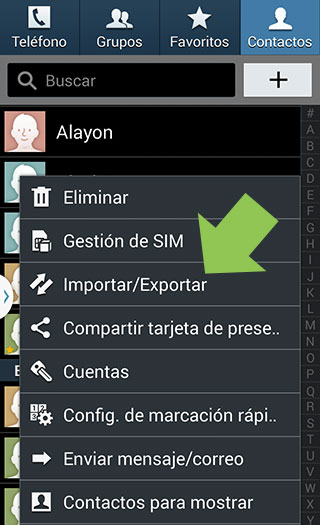
- En el menú de opciones del panel Contactos escoge "Importar/Exportar".
Exportar contactos del telefono celular
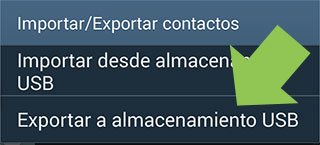
- A continuación selecciona "Exportar a almacenamiento USB".
Guardar los contactos del telefono en el USB o memoria del dispositivo
Un archivo de nombre Contactos.vcf será creado en la memoria SD o en la raíz de la memoria interna del dispositivo.
Este archivo que usa el formato de Tarjeta de presentación, también podemos emplearlo en Windows para agregar todos los Contactos a un cliente de correo en la computadora o a la aplicación Contactos de Windows.
De forma similar podemos importar los Contactos desde una tarjeta SIM.
No se recomienda guardar los contactos en la tarjeta SIM, porque esta es de poca capacidad y no admite todos los datos que generalmente incluimos.
El formato ideal es el Tarjeta de presentación, que permite gran cantidad de información adicional.


Como crear una lista con los números de los Contactos en el móvil


Aunque se haya creado un respaldo de los Contactos, muchos prefieren adicionalmente crear un documento con un listado que posea los números telefónicos y direcciones de email de todos nuestros Contactos, para poderlo consultar en una computadora o Laptop e incluso que se pueda imprimir.
Para eso podemos emplear algunas de las tantas aplicaciones disponibles como Contact Export, Import Export Contacts, Contacts Backup, etc.
Recomendamos una de ellas llamada "Contact to Excel", que permite crear un listado de forma rapida y sencilla.
Se puede instalar desde la Play Store de Google o descargar el archivo instalador en formato APK.
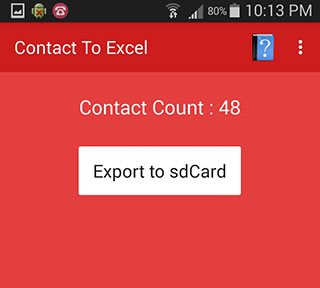
Usar la aplicación es algo sencillo, al iniciarla solo veremos información sobre el número de Contactos y el botón "Export to sdCard".
Aplicación Contact to Excel para guardar contactos del teléfono en formato XLS
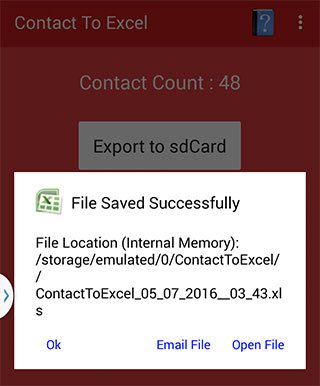
Al presionar el botón y después de esperar unos segundos veremos el panel con la información que un archivo en formato XLS ha sido guardado en la carpeta ContactToExcel en el celular.
Tenemos la opción de enviar el archivo por email o de copiarlo manualmente a la computadora.
Creando una lista con todos los números telefónicos de los contactos en el teléfono celular
Al dar dos clics en el archivo se abrirá con el programa Excel de Office y si no está instalado, podemos visualizarlo con el navegador Internet Explorer o con otros programas.
Instalar Contact to Excel desde la Play Store
Descargar Contact to Excel en formato APK


Guardar Mis Contactos del teléfono en Google


Los que poseemos una cuenta en Google, que somos la mayoría, podemos guardar a salvo todos los datos de nuestra cuenta, incluyendo los Contactos en los servidores de Google.
Para eso solo es necesario iniciar sesión con nuestro teléfono y sincronizar la cuenta.
También tenemos la opción de subir manualmente un archivo con los Contactos en formato de Tarjeta de presentación, como explicamos mas abajo.
Todos los datos de nuestros Contactos los podemos ver y administrar en el panel de Contactos de Google
En caso de pérdida del teléfono, rotura o cualquier otro conflicto, solo necesitamos sincronizar el móvil nuevo con nuestra cuenta.
Esta es la opción que recomendamos para restaurar los Contactos en un teléfono con un sistema operativo diferente al original, que use distintos formatos para exportar o importar la base de datos.
También tenemos la opción de exportar un archivo con el listado de los Contactos.
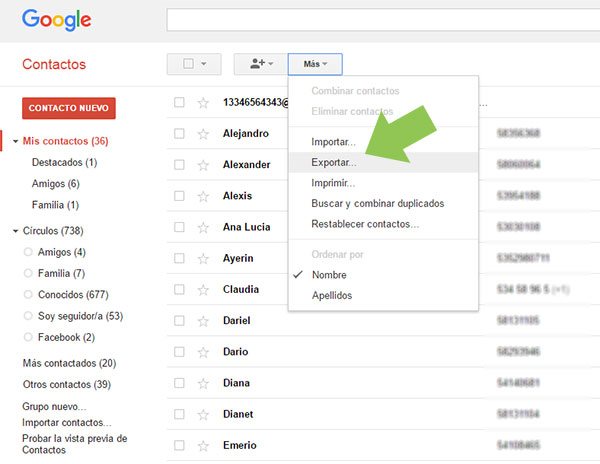
Para eso accede con el navegador web a Contactos de Google (version antigua) y escoge en el menú del boton "Más" la opción de "Exportar" la información de los contactos.
Exportar los Contactos guardados en Google a un archivo CSV.
Exportar los Contactos guardados en Google a un archivo CSV
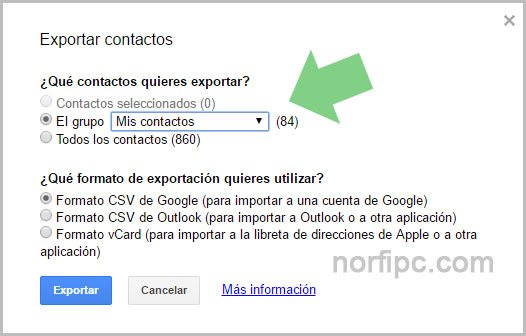
A continuación en el menú El grupo selecciona "Mis Contactos" y presiona el botón "Exportar".
También tienes la opción de exportar todos los Contactos, incluyendo amigos de Google+ y otras personas a las que le has enviado mensajes de correo.
Exportar Mis Contactos de Google en un archivo CSV
Después de hacerlo encontraremos en la carpeta de descarga, un archivo de nombre "google.csv"
En el panel de Contactos de Google se guardan todos los Contactos, incluyendo los que poseemos en el teléfono, los datos de nuestros amigos en la red social Google+ e incluso los de personas a las que le hemos enviado un email, aunque no los hayamos agregado a Contactos.


Enviar los Contactos del teléfono a Google, mediante una tarjeta de presentación


A algunas personas se les dificulta sincronizar los Contactos del teléfono celular con la cuenta de Google.
En esos casos recomendamos una forma de hacerlo más segura y que siempre funciona.
La opción consiste en exportar los nuevos Contactos, mediante una tarjeta de presentación, la que enviamos a nuestra propia cuenta en Gmail.
Antes de hacerlo como medida de precaución, debemos crear un respaldo de los contactos en el dispositivo, como se explicó previamente.
Para eso haz lo siguiente:
- En el menú de opciones del panel Contactos escoge "Compartir tarjeta de presentación"
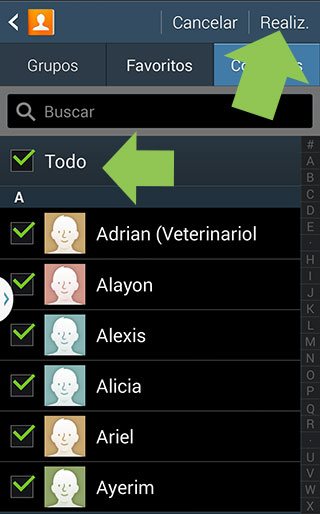
- Selecciona todos los Contactos o escoge manualmente los que deseas guardar y presiona el botón "Realizado".
Crear una Tarjeta de presentación con los Contactos del teléfono, para guardarlos en la cuenta de Google
- En el panel que se abre selecciona la aplicación de correo, para enviar como un archivo adjunto la Tarjeta de presentación, cuyo nombre es Contactos.vcf
- Envía el correo a tu propia dirección de Gmail
- A continuación entra a Gmail, abre el correo enviado y selecciona el archivo adjunto.
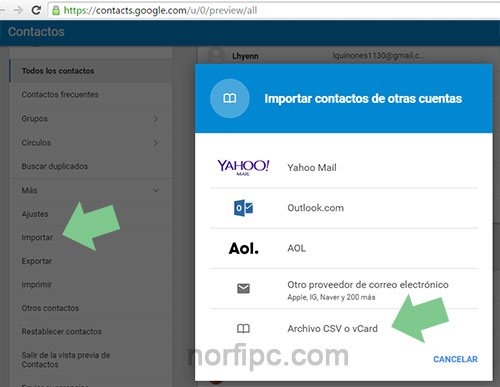
Otra opción más segura aun es subir manualmente el archivo Contactos.vcf. Después de crearlo solo necesitamos acceder a Contactos de Google, usar la opción "Importar" y seleccionar "Archivo CSV o vCard" Subir manualmente archivo de Contactos a Google en formato VCF


Existen otras opciones avanzadas, como usar exploradores de archivos que permiten acceder al interior del sistema de archivos del teléfono y copiar manualmente la base de datos con toda la información de los Contactos, pero este articulo está dirigido la gran mayoría, con conocimientos elementales.

Como leer páginas de internet sin conexión en el teléfono celular


Activar y habilitar en el navegador Chrome la navegación sin conexión, que permite ver las páginas web visitadas recientemente offline, sin acceso a internet. Otros métodos de guardar páginas para poder leerlas desconectados de la red.
Como leer páginas de internet sin conexión en el teléfono celular
La gran mayoría de los lectores de este sitio web al igual que su autor, no gozan del privilegio de tener internet en el móvil todo el tiempo.
Muchos de nosotros por razones económicas o técnicas, solo podemos disponer de cortos intervalos de tiempo de conexión a la red.
Todas las personas así afectadas apreciaran una opción que permite poder ver y leer en el navegador, el contenido de las páginas web por la que hemos navegado al estar online.
Hay varias formas de hacerlo.
En este artículo compartimos como configurar el navegador Google Chrome para navegar offline por las páginas, aun sin conexión a internet.
Otros navegadores también lo permiten, pero nos referimos a Chrome porque es el más popular de ellos.
Además recomendamos otros métodos alternos.


Navegar con Google Chrome por las páginas sin conexión


Google Chrome está incluido en todos los móviles que usan Android y se puede instalar desde la Play Store en cualquier dispositivo que no lo posea.
Es el navegador preferido en todos los dispositivos portables, porque permite reducir de forma significativa el consumo de datos móviles.
En la versión móvil de Chrome al igual que en la versión tradicional de escritorio, podemos activar la opción de Navegación sin Conexión.
Esta opción simplemente nos permite ver las páginas guardadas en cache.
La cache es un espacio de la memoria del dispositivo, donde se guarda por cierto tiempo todos los datos de una página como texto, imágenes y otros elementos, para evitar tener que cargarlos de nuevo de internet.
Esta cache es temporal, se elimina al Borrar los datos de navegación manualmente en el navegador, cuando usamos aplicaciones para limpiar y optimizar el sistema o cuando pasa cierto intervalo de tiempo.


Activar la Navegación sin Conexión en Chrome


Para activar la Navegación sin Conexión en Chrome, necesitamos acceder al panel poco conocido de Experimentos, un panel de configuración especial donde podemos activar y habilitar opciones no disponibles en el panel de Configuración estándar.
El nombre de Opciones Experimentales se debe a que muchas de estas opciones son retiradas sin previo aviso, dependiendo de la aceptación por los usuarios y de la factibilidad técnica.
Para activar y habilitar la Navegación sin Conexión en Chrome haz lo siguiente:
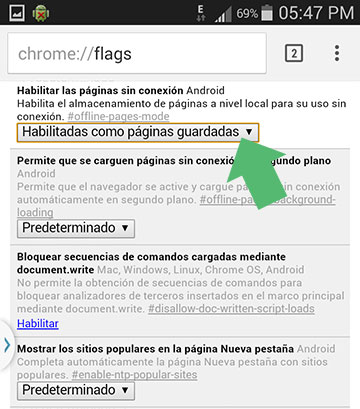
1- En la barra de direcciones escribe: chrome://flags y presiona la sugerencia.
2- Desciende por el largo panel hasta más allá de la mitad, donde se encuentra la opción "Habilitar las páginas sin conexión".
Habilitar en el navegador Google Chrome las páginas sin conexión
3- Presiona el botón Predeterminado y escoge la opción: "Habilitar como paginas guardadas".
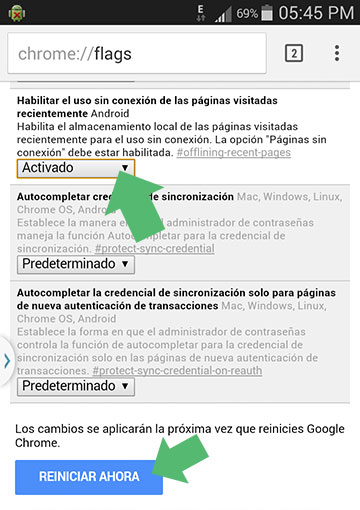
4- Desciende de nuevo hasta encontrar la opción: "Habilitar el uso sin conexión de las páginas visitadas recientemente".
5- Presiona el botón Predeterminado y selecciona: "Activado"
Habilitar en el navegador Google Chrome el uso de las páginas visitadas recientemente sin conexión
6- Es todo, usa el botón: "Reiniciar ahora".


Guardar las páginas en Google Chrome


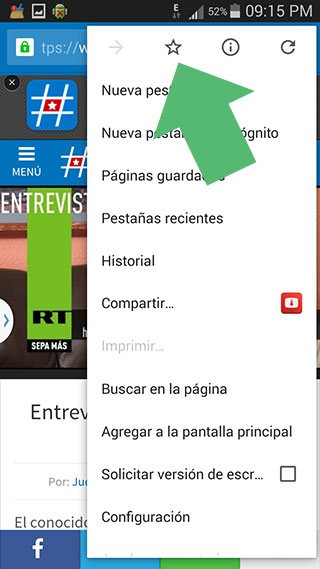
Para guardar cualquier página web que deseamos leer y ver en el navegador más tarde sin conexión a internet, debemos después de que cargue completamente, abrir el panel de Opciones en la parte superior (tres puntos) y presionar la estrella.
Solo eso.
Guardar una página para leer y ver sin conexión en Google Chrome


Ver las páginas guardadas en el teléfono


Para explorar las páginas guardadas en Google Chrome sin conexión a internet, podemos usar varios métodos:
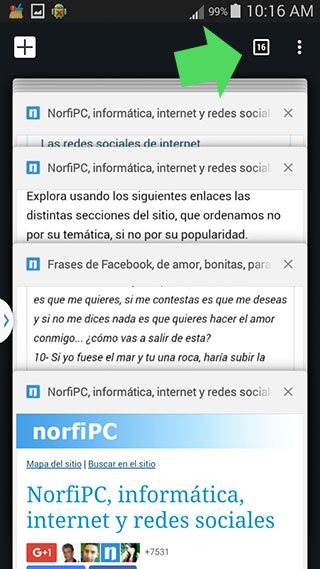
- Navegar por las pestañas abiertas en el navegador. Para mostrarlas presionamos en el cuadrado al lado de la barra de direcciones y deslizamos hasta encontrar la que deseamos leer.
Navegar entre las pestañas abiertas en el navegador del teléfono, para leer páginas sin conexión
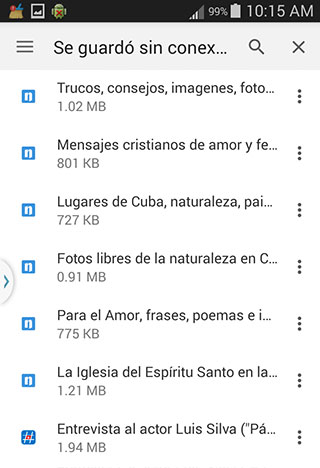
- En el panel de Opciones seleccionar: "Páginas guardadas". Veremos todas las páginas disponibles con información sobre su tamaño y un pequeño menú con el que podemos editar su nombre, eliminarla y otras opciones.
Panel con la lista de las páginas guardadas en el teléfono para ver sin conexión
- En la página de inicio del navegador usar el enlace: "Páginas guardadas"
¡Ojo! Desde el Historial no se abren las páginas guardadas.


Guardar páginas como PDF en Google Chrome


Otra de las formas que podemos emplear para leer páginas de internet sin conexión en el navegador Google Chrome, es guardándolas como un archivo PDF.
De esa forma el navegador crea un archivo en ese formato y lo almacena en la carpeta de Descargas, que podemos explorar y leer offline, sin conexión.
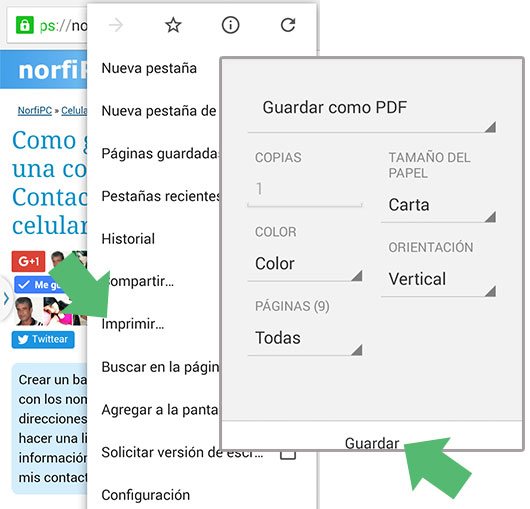
Para guardar una página en formato PDF, haz lo siguiente:
1- En el navegador presiona el botón de Opciones en la parte superior (tres puntos) y selecciona "Imprimir".
2- Escoge "Guardar como PDF" y si es necesario modifica las otras opciones.
3- Presiona Guardar.
Guardar una página web como un PDF en Google Chrome
Es otra alternativa, aunque nunca como el primer método que mencionamos.
Al convertir una página web al formato PDF, muchas veces cambia su estructura, además los enlaces no funcionan y las imágenes no se ven con la misma nitidez.
Este método es de validez cuando se trata de archivos de solo texto.

martes, 14 de junio de 2016


Material Design para Bootstrap 3


Existe una clara tendencia en el mundo del desarrollo de intentar replicar una misma experiencia de usuario tanto en móviles como en navegadores de escritorio. Lograrlo no es sencillo, sin embargo existen recursos para facilitarnos esta tarea como es el caso de Material Design para Bootstrap 3.
material design para bootstrap 3
MD para Bootstrap 3 es un desarrollo de un programador independiente que está intentando, con gran éxito, replicar la experiencia de Material Design para Android en cualquier navegador web, algo que ya muchos intentaron, sin embargo este proyecto utiliza bootstrap como framework de desarrollo, detalle que es sumamente interesante.
Este recurso se instala fácilmente como cualquier theme para Bootstrap con la gran ventaja que esto representa. Una solución sencilla al problema de lograr una experiencia similar entre aplicaciones móviles nativas y soluciones basadas en navegadores.

Instalación de Material Design para Bootstrap 3

  • NPM : npm install bootstrap-material-design
  • Bower : bower install bootstrap-material-design
Una buena noticia para aquellos que están buscando economizar recursos, este proyecto está disponible para su utilización desde dos CDN oficiales.
Este es un ejemplo de los scripts necesarios para su funcionamiento
  <!-- Material Design fonts -->
  <link rel="stylesheet" type="text/css" href="//fonts.googleapis.com/css?family=Roboto:300,400,500,700">
  <link rel="stylesheet" type="text/css" href="//fonts.googleapis.com/icon?family=Material+Icons">

  <!-- Bootstrap -->
  <link rel="stylesheet" type="text/css" href="//maxcdn.bootstrapcdn.com/bootstrap/3.3.6/css/bootstrap.min.css">

  <!-- Bootstrap Material Design -->
  <link rel="stylesheet" type="text/css" href="dist/css/bootstrap-material-design.css">
  <link rel="stylesheet" type="text/css" href="dist/css/ripples.min.css">
Este proyecto cuenta con los principales componentes de bootstrap en su versando para Material Design.
Como siempre les recomiendo visitar la web del proyecto para recibir más información además de ver sus funciones en acción.
Web: MD para Bootstrap 3

lunes, 6 de junio de 2016

Usando HTTP/2 en NorfiPC para cargar las páginas más rápido


Mejoras y ventajas que ofrece HTTP/2. Que navegadores lo admiten. Como saber si lo usamos en una página y si un sitio web lo ha implementado. Diferencias entre HTTP 1.1, SPDY y HTTP/2.
Usando HTTP/2 en NorfiPC para cargar las páginas más rápido En este artículo compartimos información sobre HTTP/2, el nuevo protocolo de internet introducido para acelerar la navegación, que permite cargar los elementos de las páginas de una forma más rápida y eficiente.
Nuestro sitio web al igual que todos los que operan bajo el servicio CDN de CloudFlare, usa HTTP/2 desde diciembre del 2015.
HTTP/2 es la más reciente versión y una evolución del protocolo predeterminado de internet HTTP.
Permite agilizar y mejorar considerablemente la carga de las páginas web, especialmente las que contienen varios elementos y necesitan de varias peticiones por el navegador.
No obstante se mantiene la compatibilidad con los protocolos anteriores, por lo que las páginas se pueden cargar usando el antiguo HTTP 1.1, el experimental SPDY y HTTP/2.
Depende del navegador usado por el lector y si el servidor web al que accede lo tiene implementado.


Diferencias entre HTTP 1.1, SPDY y HTTP/2


HTTP 1.1

HTTP 1.1 es el primero de los protocolos introducidos para navegar en internet y usado en todos los sitios web. La versión original HTTP 1.1 data de 1999.
Permite intercambiar datos entre el navegador y el servidor web, mediante el envío y recepción previa de peticiones, con la desventaja de una gran latencia entre peticiones ya que la conexión se abre y se cierra con cada una de ellas.

SPDY

SPDY es un protocolo experimental desarrollado e introducido por Google para mejorar el rendimiento en las comunicaciones entre servidor y cliente y reducir el tiempo de carga de las páginas web.
SPDY (se pronuncia como la palabra en inglés "speedy"), utiliza una sola conexión TCP para manejar varias peticiones HTTP a la vez.
Según Google permite una mejoría de más de un 50% en la velocidad de carga de las páginas.
Existen 5 versiones (2, 3, 3.1, 4 y 5).
SPDY está disponible solo en los sitios, que lo que lo han implementado.
Actualmente se sigue empleando, pero se ha interrumpido su desarrollo.

HTTP/2

HTTP/2 es una completa revisión de HTTP basado en SPDY.
Al igual que SPDY mejora la carga de los elementos de las páginas usando las siguientes funcionalidades:
- Multiplexación: Varios recursos son cargados mediante una sola petición, a diferencia de HTTP 1.1 que requiere que cada petición use su propia conexión TCP.
Esto es una gran ventaja porque los navegadores solo establecen un número limitado de conexiones al mismo tiempo y actualmente las páginas necesitan de muchos recursos.
Por ejemplo esta página requiere para cargar completamente, que el navegador efectúe 66 peticiones.
Tantas peticiones se deben a los elementos propios de la página (texto, imágenes, CSS), los scripts de las redes sociales y la publicidad.
- Compresión de encabezados HTTP.
- Protocolo binario en vez de textual.
Tanto HTTP/2 como SPDY requieren un certificado SSL valido y están solo disponibles para conexiones HTTPS.


Que navegadores web admiten HTTP/2


No todos los navegadores web admiten HTTP/2 y SPDY.
Actualmente las últimas versiones de los siguientes navegadores los admiten: Google Chrome (versión de escritorio y móvil), Firefox (versión de escritorio y móvil), Edge, Opera, Opera Mobile, Amazon Silk (dispositivos Kindle Fire) y iOS Safari (a partir versión 9).
De lo anterior se deduce que los que usan dispositivos con Android deben de instalar algunos de los navegadores anteriores.
Para obtener información actualizada accede a la siguiente página: Lista de navegadores que soportan HTTP/2
Para comprobar si el navegador que usas admite HTTP/2, solo entra a la siguiente página creada por CloudFlare: Test de HTTP/2


Como saber si un sitio web usa HTTP/2


En el momento de esta publicación solo grandes redes como Akamai (Facebook), Google, CloudFlare y otros sitios han implementado HTTP/2 en sus servidores.
Si sientes curiosidad y quieres comprobar el uso de HTTP/2 en las páginas en que navegas, puedes en el navegador web una extensión.
Para Google Chrome está disponible HTTP/2 and SPDY Indicator y para Firefox SPDY Indicator.
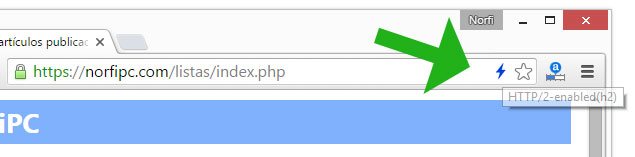
En la siguiente imagen de ejemplo se puede ver el funcionamiento de HTTP/2 and SPDY indicator en Chrome, al cargar una página de nuestro sitio.
La extensión muestra un pequeño icono a la derecha de la barra de direcciones, que usa un color diferente con cada tipo de protocolo.
Para el predeterminado HTTP 1.1 el icono es de color gris, para SPDY verde y para HTTP/2 azul.
Extensión en el navegador Google Chrome que indica si una página de un sitio emplea el protocolo HTTP/2, SPDY o HTTP 1.1.
Extension en el navegador Google Chrome que indica si un sitio emplea el protocolo HTTP/2, SPDY o HTTP 1.1
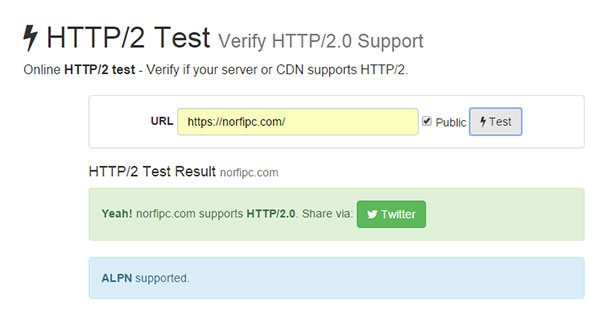
Otra opción es usar una herramienta online para probar la implementación de HTTP/2 en cualquier sitio web de internet.
Para eso accede a: HTTP/2 Test
Probando con el servicio de HTTP/2 Test si HTTP/2 esta implementado en el sitio NorfiPC.
Probando si HTTP/2 esta implementado en el sitio NorfiPC


Como saber que elementos de una página no son cargados con HTTP/2


Aunque el servidor de un sitio lo tenga implementado y el navegador lo acepte, no todos los recursos de una página son cargados mediante HTTP/2, porque algunas peticiones pueden ser hechas a sitios de terceros como las redes sociales.
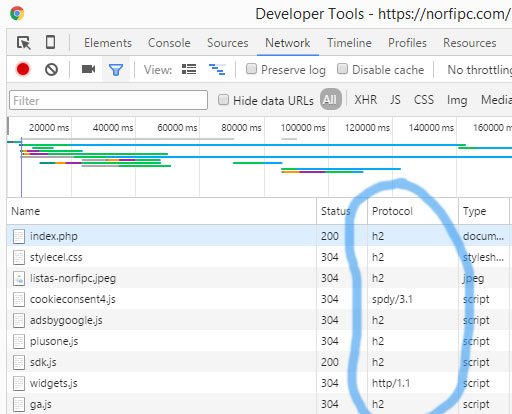
Para comprobar el protocolo usado en la carga de cada recurso, se puede usar en el navegador Google Chrome la herramienta Developers Tool (Herramienta para Desarrolladores).
Para eso en el panel Networks habilita el menú "Protocolos".
Herramienta para Desarrolladores de Google Chrome mostrando que elementos de una página son cargados usando HTTP/2, en ese caso el protocolo se representa como "h2".
Herramienta para Desarrolladores de Google Chrome mostrando que elementos de una página son cargados usando HTTP/2


Sitios populares que han adoptado HTTP/2


Entre los sitios más importantes de internet que han implementado HTTP/2 en sus servidores se encuentran: Google, Facebook, Youtube, Yahoo, Twitter, Instagram y Feedly.

Como implementar HTTP/2 en un sitio web


Los desarrolladores y administradores de sitios pueden encontrar toda la información para implementar HTTP/2, en la página principal del proyecto en http://http2.github.io/. También herramientas para probar y diagnosticar su funcionamiento.
Como decíamos al comienzo del artículo todos los sitios que usan CloudFlare, pueden activar HTTP/2 en sus sitios.


Más información sobre HTTP/2


➔ En el sitio IsTheWebHTTP2Yet se ofrece información sobre la implementación de HTTP/2 en los sitios de internet, agrupándolos en tres categorías:
Sitios que han anunciado el soporte, que soportan parcialmente el protocolo y los que ofrecen soporte verdadero.
En cada caso se puede descargar una lista con las direcciones URL de los sitios.
También se muestran varios gráficos que muestran el crecimiento de la adopción en cada caso, comenzando el verdadero soporte en septiembre del 2015.
Además el inicio del soporte por servidores, organizaciones y países. Se destaca entre las organizaciones CloudFlare.
➔ En W3Techh se muestra el crecimiento de la adopción de HTTP/2 desde mediados del 2015 y los sitios más populares que lo han implementado.

Significado de los Códigos de Estado y de Error HTTP

Mensajes que usan los servidores de internet para indicarle al navegador el estado de las páginas, recursos o archivos solicitados. Origen y causa. Como ver los Códigos de Estado y como cambiar y modificar los mensajes de Error creando paginas personalizadas.
Significado de los Códigos de Estado y de Error HTTP
Al hacer la petición de una página web con el navegador web, el servidor donde el archivo está alojado responde siempre con un código de tres caracteres, conocido como Código de Estado HTTP.
Este breve mensaje o respuesta le indica al navegador el estado del recurso o de la pagina solicitada y de él depende la siguiente acción a seguir.
Algunos de estos Códigos de Estado generan automáticamente molestas Páginas de Error.


Que indican los Códigos de Estado y que los causa


Los codigos que comienzan con el numero 1 indican Respuestas informativas.
Un código 200 significa que no existen problemas y a continuación se procede a entregar la información solicitada. Otros codigos que comienzan con el 2 indican Peticiones correctas.
Un código 301 indica que la pagina existe pero en otra dirección. Otros códigos que comienzan con 3 indican situaciones relacionadas con redirecciónes del servidor.
Todos los códigos de estado anteriores que son informativos no se muestran al usuario. No obstante se pueden ver usando la Consola del navegador.
Un código 404 indica que el archivo solicitado no existe en el servidor. Otros códigos que comienzan con el 4 indican errores del cliente.
Un código 500 indica errores en el servidor, así como otros que comiencen con el número 5.
Los códigos anteriores 4XX y 5XX se conocen como Códigos de Error y se muestran siempre en el navegador del usuario con un mensaje predeterminado en cada caso, que a veces es difícil de comprender.
El registro oficial de los Códigos de Estado HTTP es mantenido por la IANA (Internet Assigned Numbers Authority).
A continuacion explicamos el significado de los Codigos de Estado mas frecuentes, recibidos al navegar en internet.


Lista de los Códigos de Estado HTTP más frecuentes


Todos los Codigos de Estado consisten en un grupo de tres numeros separados con un guion de una frase descriptiva en ingles. El primero de los numeros indica que pertenece a una de las cinco clases de respuesta.

Códigos de Estado Informativos y de Redirecciones


200 - OK
Es el codigo de estado mas frecuente, significa que todo funciona correctamente. indica que la petición fue recibida correctamente, entendida y aceptada.
Tambien existen los codigos 201, 202, 203, 204, 205, 206, 207 y 208, todos corresponden a Respuestas informativas.

301 - Moved Permanently (Movido permanentemente)
Redirecciona la peticion e indica que la pagina o recurso a cambiado de direccion y que esta peticion y las futuras deben ser realizadas a la nueva direccion.

302 - Moved Temporarily (Movido temporalmente)
Redirecciona la peticion e indica que la pagina o recurso ha sido movido pero de forma temporal.

304 - Not Modified (Sin modificar)
Indica que la petición a la URL no ha sido modificada desde que fue requerida por última vez, en otro lenguaje que los recursos son cargados de la cache del navegador, lo que ahorra ancho de banda y reprocesamiento tanto del servidor como del cliente.
Para asegurarnos que se cargan los recursos desde el servidor, debemos refrescar la pagina o sea usar las teclas Control y F5.
Tambien existen los codigos 300, 303, 305, 306, 307 y 308, todos corresponden a Redirecciones.


Códigos de Error del cliente y servidor


Error 404 - Not Found (No se encuentra)
Es uno de los codigos de estado mas molestos. Indica que la pagina o recurso no ha sido encontrado en el servidor, porque se ha eliminado o ha cambiado de direccion, sin haberse referenciado la nueva. Se debe revisar la dirección usada en el navegador.
No se debe confundir con errores DNS del navegador que indican que la dirección empleada conduce a un dominio o servidor que no existe, el Error 404 es generado por el servidor indica que la pagina no está disponible.
Página predeterminada con Mensaje de Error 404 que devuelve Apache, ante un archivo no encontrado.
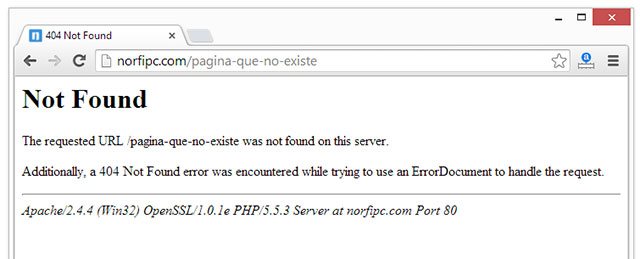
Página con Mensaje de Error 404 predeterminada que devuelve Apache
La página de Error 404 predeterminada que devuelven los servidores generalmente está en inglés y su contenido es confuso, por ese motivo muchos sitios la personalizan incluyendo más información o recursos de utilidad para el visitante, como puede ser un cuadro de búsqueda o un enlace al Mapa del sitio.
Lo anterior se puede comprobar en nuestra Página de error 404.

Error 401 – Unauthorized (No autorizado) y 403 – Forbidden (Prohibido)
Son codigos de estado similares que generan una pagina de error. Indican que no se tiene acceso al recurso o pagina por alguna razon que pueden ser las siguientes:
- Cuando la autentificación ha fallado o ha sido denegada en una página protegida con contraseña.
- Cuando la dirección IP desde donde se accede está bloqueada o baneada.
El Error 403 es muy usado para rechazar y discriminar visitantes por su procedencia geográfica. Una solución es usar servicios VPN para burlar la censura.
Tambien existen los codigos 400, 402, 405, 406, 407, 408, 409, 410, 411, 412, 413, 414, 415, 416, 417, 422, 423, 424, 425, 426, 428, 429, 431, 449 y 451, todos han sido creados para informar de Errores del cliente.

Error 503 - Service Unavailable (Servicio no está disponible)
Codigo de estado que genera una pagina de error que indica que el servidor donde esta alojada la pagina o el recurso no funciona.
En esos casos se puede acceder en otro momento, porque es posible que la interrupcion sea momentanea, debido a mantenimientos o por otra razon.

Error 504 - Gateway Timeout (Tiempo de espera de la conexión agotado)
Indica retardo en la red debido a una mala conexión o excesivo tráfico, que impide que los datos no se reciban correctamente.
Tambien existen los codigos 500 (generico), 501, 502, 505, 506, 507, 508, 509, 510 y 511, todos corresponden a Errores de servidor.
Los anteriores son los Codigos de Estado mas frecuentes.
Puedes ver una lista de todos los empleados actualmente en HTTP en el siguiente documento: Códigos de estado HTTP.docx


Códigos de Error de CloudFlare


CloudFlare el servicio CDN que usa nuestro sitio web y que sirve páginas de centenares de miles de sitios web, ha agregado otros Códigos de Estado no estandarizados.
Son necesarios para el servicio ya que funciona como un proxy entre el navegador del cliente y el servidor original.

Error 521 - Web Server Is Down (Servidor original caído)
Indica que el servidor original del sitio no funciona.

Error 522- Connection Timed Out (Terminado el tiempo de espera)
Indica que se ha establecido una conexión con el servidor original, pero no ha finalizado, generalmente por falta de recursos.
Mensaje de Error 522 que muestra CloudFlare al tratar de acceder a una página que usa el servicio y que no responde correctamente.
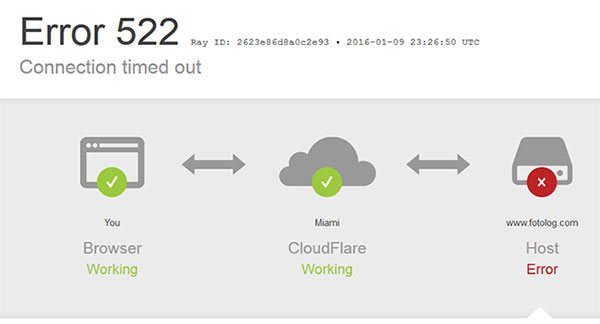
Mensaje de Error 522 que muestra CloudFlare
Tambien CloudFlare usa los códigos 520 (generico), 523, 524, 525 y 526, todos corresponden a Errores de servidor.


Otros Códigos de Error HTTP


Además de los anteriores varios servicios y aplicaciones usan Códigos de Estado propios. Algunos son los siguientes:
420 - Enhance Your Calm (Twitter)
450 - Blocked by Windows Parental Controls (Microsoft)
509 - Bandwidth Limit Exceeded (Ancho de banda excedido, usado por cPanel de Apache, en servicios compartidos de alojamiento.)


Como ver los Códigos de Estado HTTP


Los códigos de estado del grupo 2XX y 3XX que siempre pasan desapercibidos, se pueden ver usando la Consola Web del navegador.
En la siguiente captura se puede ver la Consola del navegador Google Chrome, donde se advierte una Redirección 301. Sucede al usar el enlace a una página que ahora usa otra dirección URL.
Redirección 301 en una página de nuestro sitio en la Consola del navegador Google Chrome.
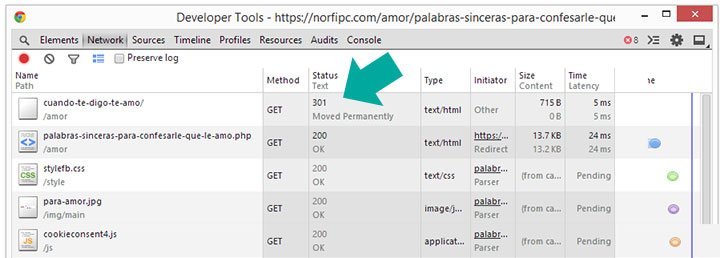
Redirección 301 en una página de nuestro sitio en la Consola del navegador Google Chrome
La Consola web de los navegadores se abre usando las teclas Control + Shift + J.
Esta opción es de interés para los desarrolladores y aficionados poder conocer y comprobar el funcionamiento de determinadas páginas de sus sitios y los cambios hechos.

Como cambiar y modificar los Mensajes de Error HTTP


Todas las paginas con mensajes de error que reciben los usuarios en el navegador web, debido a los Códigos del Estado de los grupos 4XX y 5XX, se pueden editar y modificar para que la información sea más comprensible y agradable, en vez del predeterminado que la mayoría de las veces está en inglés y solo usa un lenguaje técnico.

Instalar la Barra de Alexa en el navegador web, ventajas y beneficios


Funcionamiento de la extensión o plugin para el navegador, que nos permite saber el Rank de la popularidad y ofrece información de los sitios de internet que visitamos. Diferencias en los distintos navegadores.
Instalar la Barra de Alexa en el navegador web, ventajas y beneficios Uno de los varios complementos o extensiones que podemos usar en el navegador web, para tener una mejor experiencial al navegar en internet, es la Barra de Alexa.
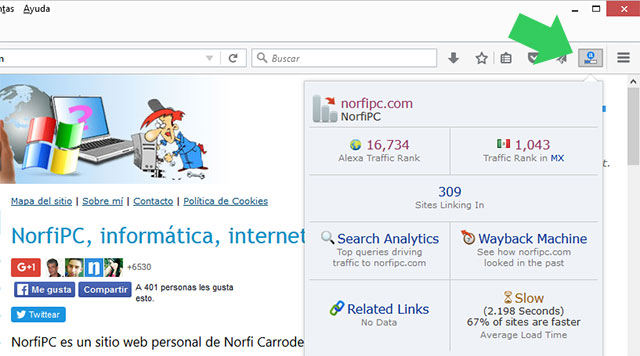
La Barra de Alexa es desarrollada por el servicio de Alexa Internet, que se dedica a monitorear el tráfico de internet.
Al instalarla y usarla podemos recibir información sobre cada sitio web que visitamos, principalmente conocer su popularidad, importancia y el tráfico que recibe.
En este artículo explicamos de que se trata, como funciona y las ventajas y beneficios de esta extensión para los que navegamos en internet.


¿Qué es y cómo funciona la Barra de Alexa?


La Barra de Alexa es una extensión, plugin o complemento para el navegador web.
Al instalarla recibimos de forma opcional información sobre los sitios de internet que visitamos.
También nos convertimos en miembros de una inmensa comunidad, que ayuda a valorar la importancia de estos sitios.
La barra en los navegadores Google Chrome, Firefox y Opera no resta velocidad a la navegación, ni interfiere en lo absoluto.


¿Qué es el Rank de Alexa?


La principal información que nos muestra la Barra de Alexa de los sitios es el Rank o Índice asignado por Alexa.
Es un valor numérico relacionado con su popularidad, en la medida que sea menor, mayor será el tráfico que posee dicho sitio.
Algunos ejemplos del Rank de Alexa de sitios de internet.
- Google: 1
- Wikipedia: 7
- VirusTotal: 4175
- NorfiPC: 13622
Algunos sitios que no son muy populares poseen un Rank de 1 o de varios millones.
Rank de Alexa y otros datos que muestra la Barra de Alexa en el navegador web.
Rank de Alexa y otros datos que muestra la Barra de Alexa


Ventajas y beneficios al usar la Barra de Alexa


Al usar la Barra de Alexa en nuestro navegador web nos beneficiamos por las siguientes razones:
- Conocemos mediante el Rank de Alexa la importancia relativa y popularidad de sitio que visitamos, lo que nos permite valorar la fiabilidad de la información que encontramos en sus páginas.
En muchas ocasiones tenemos dudas sobre la autoridad de una página al leer su contenido o al descargar algún archivo, en caso de que el Rank del sitio sea de varios millones, nos demostrara que casi no es visitado y por lo tanto poco fiable.
- Podemos ver una la lista de sitios relacionados, que nos servirá como sugerencia.
- Tenemos la opción de ver como lucia el sitio en una fecha pasada, usando el enlace de la página que visitamos a Wayback Machine. Este es un servicio de Internet Archive que guarda copias regularmente de los sitios de internet.
- Ayudamos a que nuestros sitios preferidos (como este) sean mejor valorados ya que enviando información al servicio de Alexa de las páginas en las que navegamos, nos convertiremos de una especie de evaluadores del tráfico de internet.
Al usar la Barra de Alexa ayudas a nuestro sitio web NorfiPC
Como explicamos en otro artículo, si eres un lector de nuestro sitio o un visitante regular, nos ayudas y apoyas al usar este complemento en tu navegador, porque así contribuyes a que nuestra web sea correctamente valorada y aportas tu grano de arena para mejorar nuestro ranking.


Como instalar la Barra de Alexa


La Barra de Alexa está disponible para los principales navegadores de internet: Internet Explorer, Firefox y Google Chrome, aunque en Opera también se puede instalar usando la extensión de Chrome.
Instálala en tu navegador usando el siguiente botón, al acceder a la web de Alexa el navegador que usas será detectado y podrás instalar el plugin que le corresponde:
Instala la barra de Alexa


La Barra de Alexa en los distintos navegadores


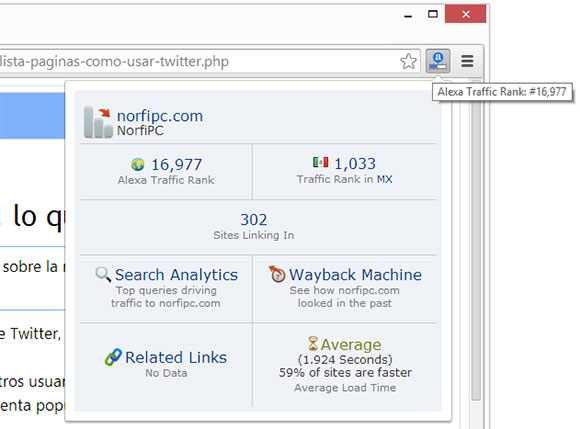
En los navegadores Google Chrome y Firefox después de instalar la extensión de Alexa solo se muestra su icono al lado de la barra de direcciones, que como explicábamos no interfiere en lo absoluto con la velocidad de la navegación.
Para obtener información de un sitio necesitamos dar un clic en el icono para abrir un pequeño cuadro con los datos correspondientes.
Es decir los datos de los sitios se muestran solo a petición del usuario.
La Barra de Alexa en el navegador Google Chrome.
La Barra de Alexa en el navegador Google Chrome
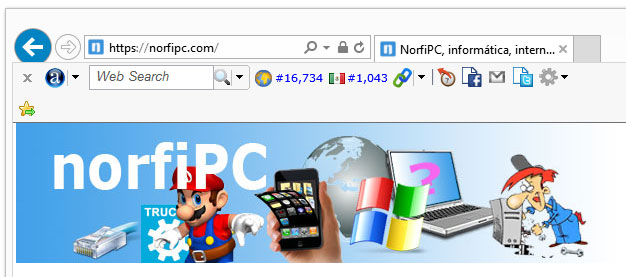
En el navegador Internet Explorer no funciona así, la barra está situada bajo la barra de direcciones mostrando los datos en todo momento, lo que la hace más pesada de cargar.
La ventaja es que la información siempre está a mano, además hay disponible opciones en la configuración de la barra para mostrar botones de Facebook, Twitter y otras redes sociales, para poder interactuar y compartir el contenido en estos sitios.
La Barra de Alexa en el navegador Internet Explorer.
La Barra de Alexa en el navegador Internet Explorer